
TELNETを使用した当社機器への接続方法
このチュートリアルは下記の環境で作成しています。
管理PC使用OS : Windows10・Windows11
※本チュートリアルに掲載されているコマンドプロンプト画面はWindows10のもののため、
実際の表示と一部見た目が異なる場合がありますが、表示内容や操作手順に違いはありません。
※Windows10をお使いの方は手順2から進めてください。
更新日2026年5月22日
0はじめに
※画像はクリックで拡大します
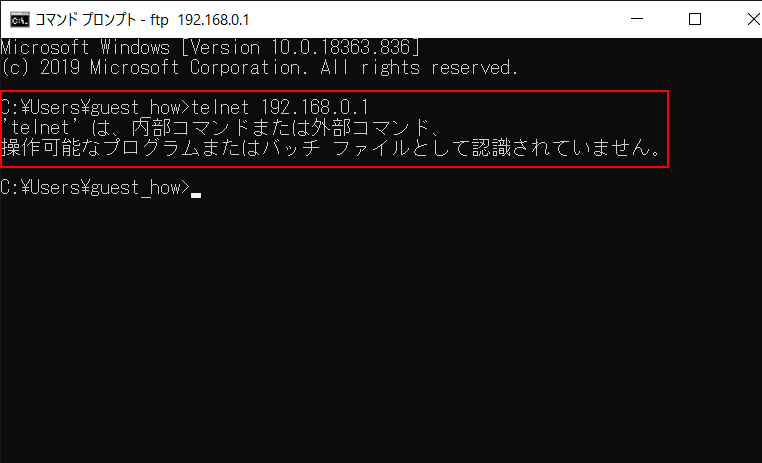
Windows Vista以降では初期状態でtelnetがインストールされていません。
コマンドプロンプトに
『'telnet'は、内部コマンドまたは外部コマンド、操作可能なプログラムまたはバッチファイルとして認識されていません。』
とエラーメッセージが表示された方は、下記リンク先の手順に沿ってTELNETをインストールしてから進んでください。
1Windows11でコマンドプロンプトを表示させる
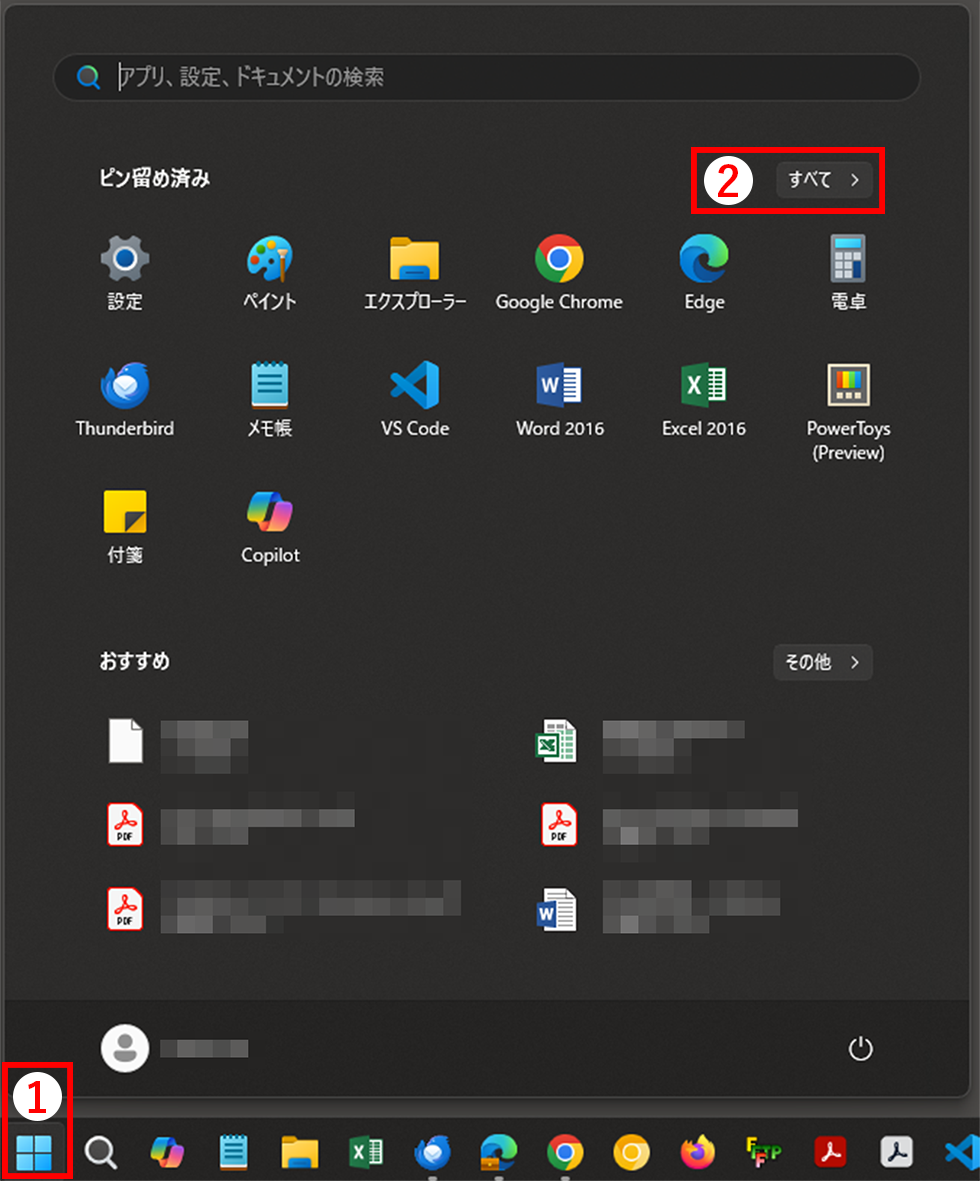
当社機器と管理用PCが同じネットワークに繋がっていることを確認し、
1. Windowsボタン
2. すべて
の順にクリック。
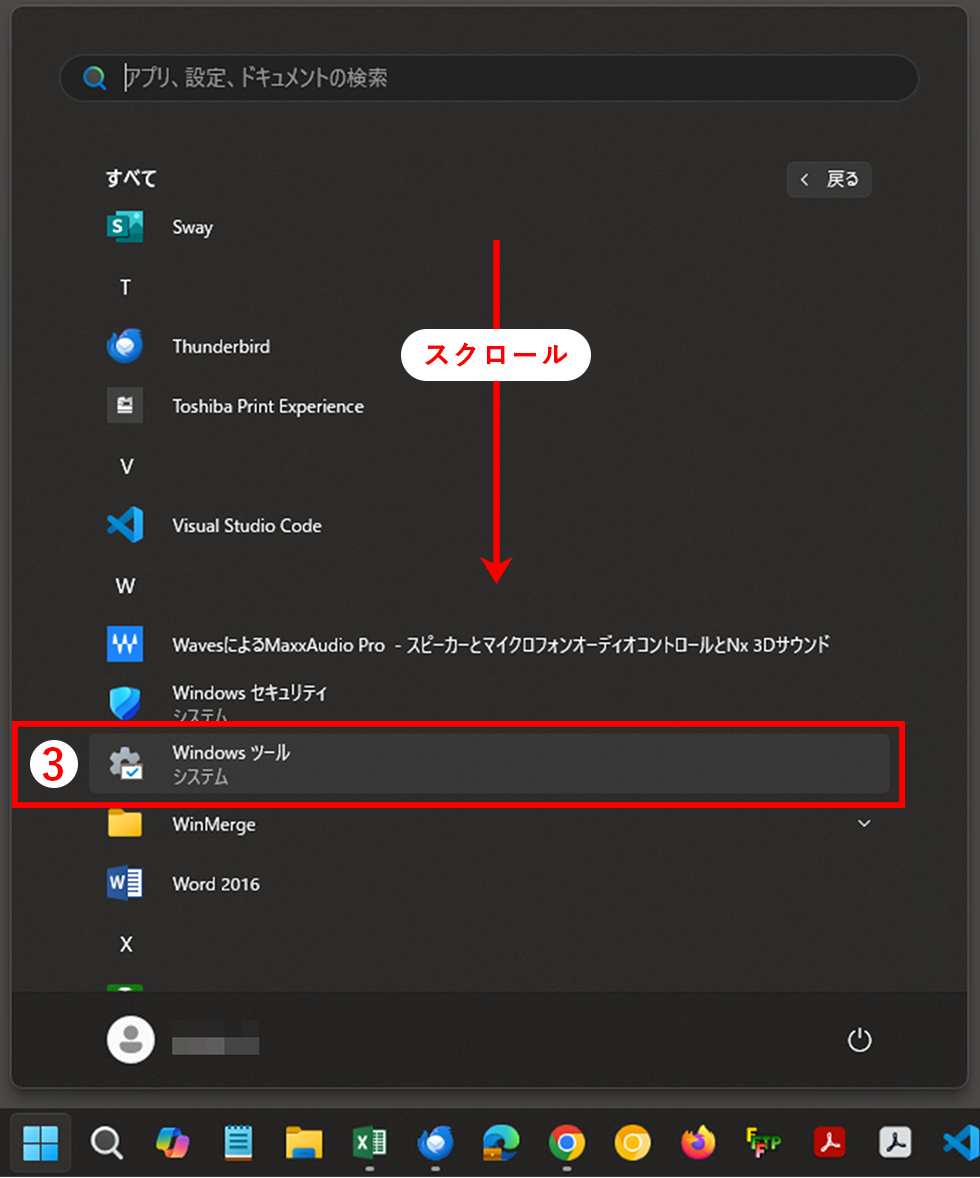
下へスクロールして表示された
3.Windowsツール
をクリック。
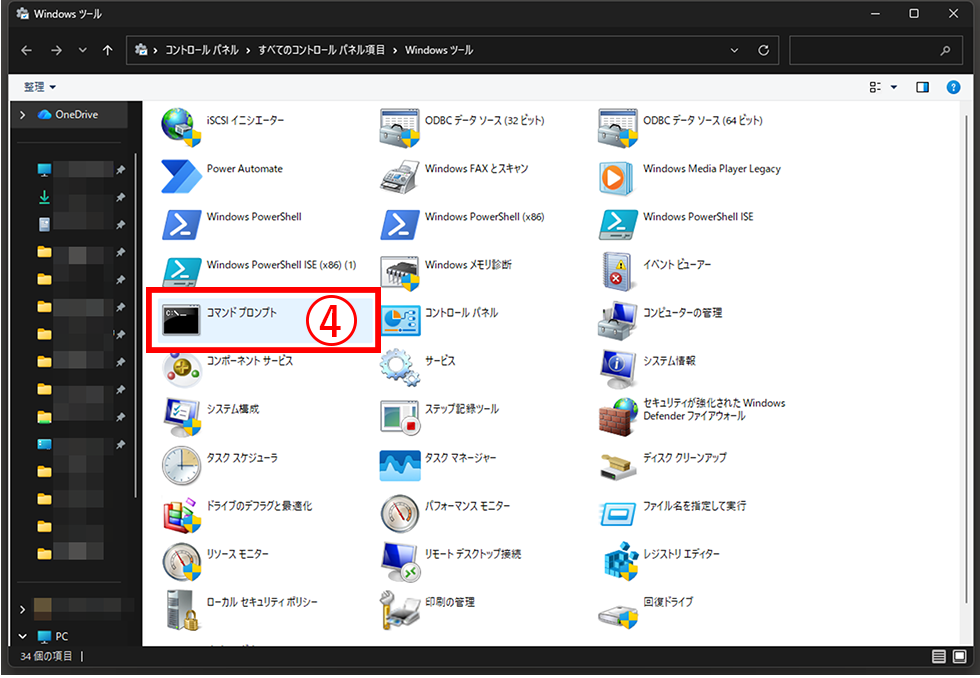
「Windowsツール」のウィンドウが開いたら
4.コマンドプロンプト
をダブルクリックして起動させます。
※工場出荷時の場合、PCを固定IPアドレス
(192.168.0.5 サブネットマスク:255.255.255.0)
に設定し、直接LANケーブルでつなげて下さい。
IPの変更方法は下記を参考にしてください。
TCP/IP 設定を変更する - Windows Help
※Microsoftのサイトが開きます
2Windows10でコマンドプロンプトを表示させる
※画像はクリックで拡大します
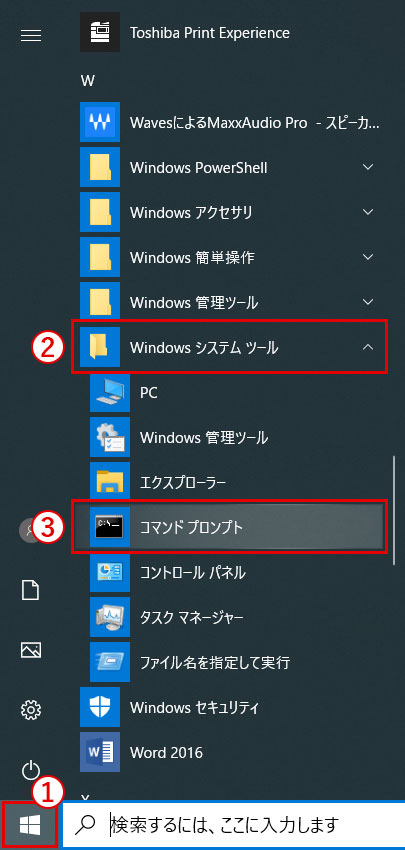
当社機器と管理用PCが同じネットワークに繋がっていることを確認し、
1. Windowsボタン
2. Windowsシステムツール
3. コマンドプロンプト
の順にクリック
※工場出荷時の場合、PCを固定IPアドレス
(192.168.0.5 サブネットマスク:255.255.255.0)
に設定し、直接LANケーブルでつなげて下さい。
IPの変更方法は下記を参考にしてください。
TCP/IP 設定を変更する - Windows Help
※Microsoftのサイトが開きます
3TELNETでログインする
このチュートリアルは下記の環境で作成しています。
使用機器 : PE01A
管理PC使用OS : Windows10
※画像はクリックで拡大します
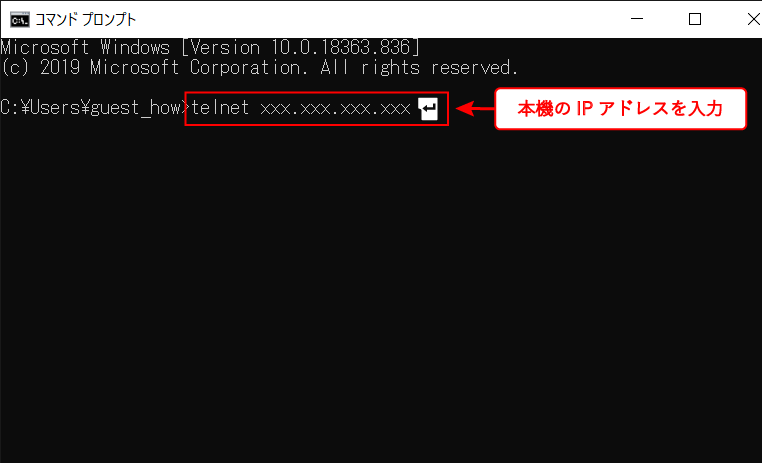
「"telnet" "スペース" "お使いの機器のIPアドレス"」
と入力しEnter
※全て半角英数で入力してください
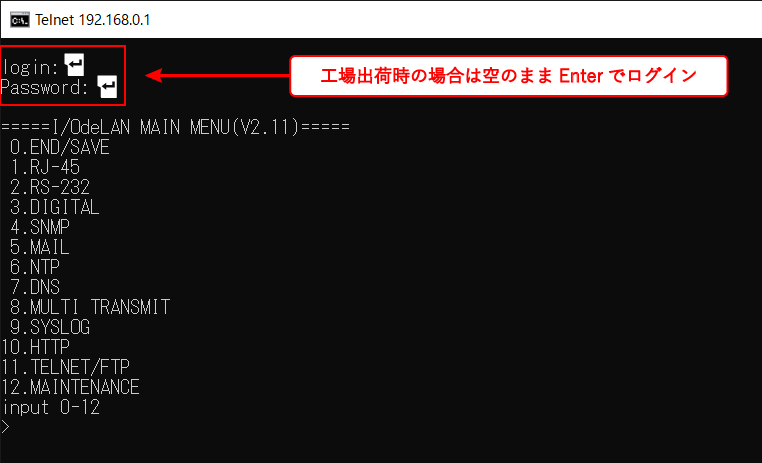
login(ユーザーネーム)、Passwordを入力してEnter
※工場出荷時は空欄のままどちらもEnter
以上でTELNETを使用した当社機器への接続は完了です。
こちらのメニュー画面から設定データの変更などが操作できます。